در این ساعت گروه حفاظت و امنیت برای شما دوستان عزیز آموزش نحوه تنظیم ftp – image capture در دوربین مداربسته هایک ویژن را تهیه و تدوین نموده است. برای مشاهده این مطالب با ما همراه باشید…
آموزش تنظیم ftp – image capture در دوربین مداربسته هایک ویژن
در حالت ftp اسکرینشات دوربین مداربسته به یک رایانه در شبکه داخلی فرستاده میشود. از این عکسها برای ساخت فیلم تایم لپس یا کاربردهای دیگر میتوان استفاده کرد.
1- ابتدا به قسمت «system settings» وارد شوید. سپس در این قسمت در بخش «device name» نام دوربین را تنظیم کنید.
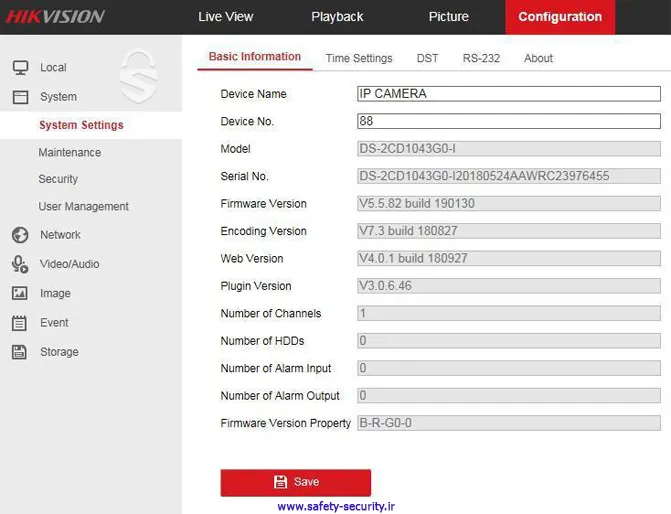
نکته: اگر یک یا چند دوربین برای تایم لپس دارید میتوانید در بخش «device name» برای هر کدام نامی دلخواه تنظیم نمایید و در تنظیمات ftp (تصویر بعدی) مشخص نمایید که از این نام برای ذخیرهی عکسهای دوربین در پوشههای جداگانه استفاده شود.
2- در مرحله دوم در قسمت تنظیمات پیشرفتهی شبکه (Advanced Settings) اف تی پی (ftp) دوربین مداربسته را مطابق تصویر و اطلاعات زیر تنظیم نمایید:

توضیح اطلاعات موجود در تصویر:
- Server address: آدرس آی پی رایانه سرور
- 21 :Port
- تیک anonymous را فعال کنید.
- save in the parent directory :Directory Structure
- parenet directory:
use device name (در این حالت از نام دوربین که در عکس مرحله اول توضیح داده شد، برای ساخت پوشه دوربین استفاده میشود).
use device numver (از شمارهی دوربین که در عکس مرحله اول توضیح داده شد، برای ساخت پوشه استفاده میشود.)
use device ip address (از آدرس آی پی دوربین برای ساخت پوشه استفاده میشود).
custom (در این حالت نامی دلخواه برای پوشهی عکسهای دوربین تنظیم میکنید). - Picture Filing Interval: این گزینه برای ذخیره عکسها در بازههای زمانی مشخص است. مثلا عدد 7 یعنی هر 7 روز داخل یک پوشه ذخیره میشود.
3- مرحله سوم انجام تنظیمات در قسمت storage است:
- Capture را تنظیم کنید.
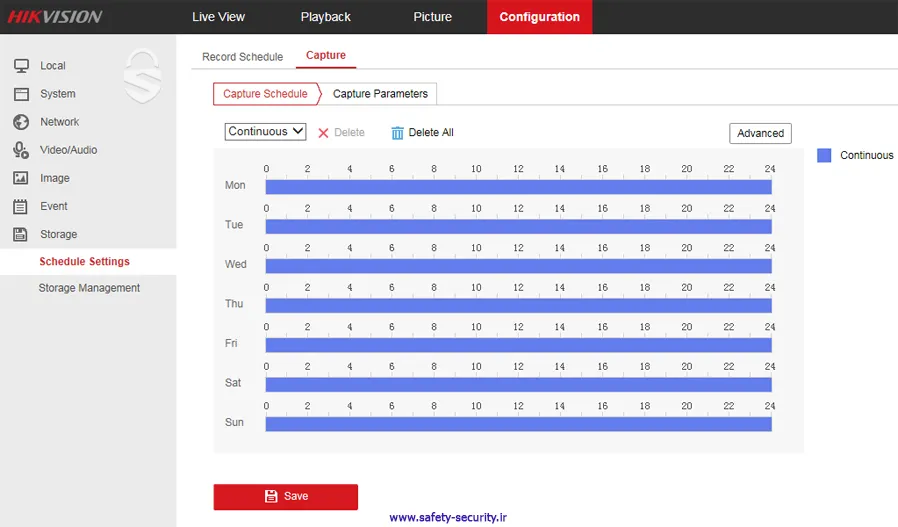
- timing snapshot را فعال نمایید.
- تنظیمات مربوط به کیفیت عکس و فاصلهی زمانی عکسبرداری را تنظیم کنید.